windows下部署Ollama+Llama3+OpenUI
Ollama 是一个开源的人工智能工具,旨在简化机器学习模型的使用和部署。它提供了一个用户友好的界面,允许开发者和数据科学家轻松地加载、运行和管理不同的机器学习模型,尤其是在自然语言处理和计算机视觉领域。Ollama 支持多种模型格式,并且可以在本地或云端运行,帮助用户快速集成 AI 功能到他们的应用程序中。
在本地运行大语言模型有诸多优点:
比如可以保护隐私、不会产生费用、可以无视网络问题、可以尝鲜各种开源模型等。
Ollama支持当前主要的开源大模型, 比如llama2、千文qwen、mistral等,可以在Windows、Linux、MacOS系统上进行部署。稳定性和便利性都非常不错,下面就来分享一下它在Windows系统上的安装与应用。
Ollama 下载安装
下载地址:ollama下载地址
安装非常简单,exe文件直接下一步,下一步就可以。
配置环境变量
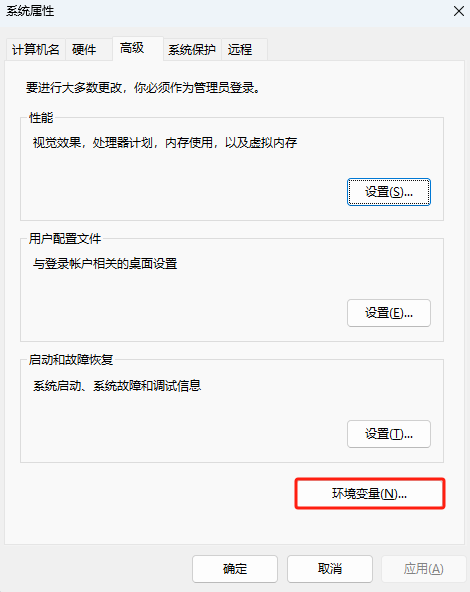
OLLAMA_HOST:这个变量定义了Olama监听的网络接口。通过设置OLLAMA HOST=0.0.0.0,我们可以让Olama监听所有可用的网络接口,从而允许外部网络访问。
OLLAMA_MODELS:这个变量指定了模型镜像的存储路径,通过设置OLLAMA MODELS=F:OlamaCache,我们可以将模型镜像存储在E盘,避免C盘空间不足的问题。
OLLAMA_KEEP ALIVE:这个变量控制模型在内存中的存活时间。设置OLLAMA KEEP ALIVE=24h可以让模型在内存中保持24小时,提高访问速度。
OLLAMA_PORT:这个变量允许我们更改0lama的默认端口。例如,设置OLLAMA PORT=8080可以将服务端口从默认的11434更改为8080。
OLLAMA_NUM PARALLEL:这个变量决定了Olama可以同时处理的用户请求数量。设置OLLAMA NUM PARALLEL=4可以让Ollama同时处理两个并发请求,
OLLAMA_MAX LOADED MODELS:这个变量限制了Ollama可以同时加载的模型数量。设置OLLAMA MAX LOADED MODELS=4可以确保系统资源得到合理分配。
比如说,一个大模型动不动几十G,你怕当前盘装不下,可以配置OLLAMA_MODELS 把模型路径换成D:/ollama。
llama3.1 模型安装
安装完Ollama后,我们打开一个终端,以powershell或者CMD为例:
按住win+R键调用“运行”,在命令行中输入:
ollama pull <model_name>:<model_version>
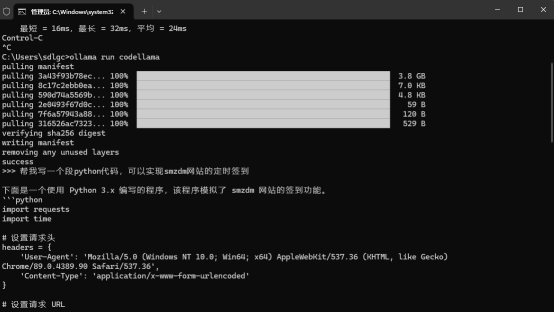
下载完模型,其实就可以通过Powershell试用了。在Powershell下执行:
ollama run <model_name>
到此为止,我们只能在终端使用,如果想要和ChatGPT那样使用UI页面进行交互,有很多种方法,比如Nextchat、jan,Open WebUI。本教程以Open WebUI这个项目为例,可以理解为一开始就是专门适配Ollama的WebUI,大家也可以选择其他的WebUI,之后有机会也可以分享给大家。
docker desktop 下载安装
启动Hyper-V
打开控制面板,在“程序与功能”页面选择启用或关闭windows功能,勾选Hyper-V、虚拟机平台、Linux子系统并点击确认。
如果不是专业版windows系统,勾选适用linux的windows子系统。
重启计算机。
安装WSL
打开CMD或者powershell,以管理员的身份启动命令窗口,输入
wsl --update
安装
wsl --install
重启电脑
访问Docker官网进行下载
点击下载链接:链接
这个不要用IDM下载,不要用迅雷下载,直接用浏览器自带的下载功能,另外,docker官网访问需要梯子,请自备。
双击进行安装,安装后提示重启,重启后点击桌面图标,选择不注册直接登录就可以。
打开docker desktop后,左下角显示绿色running就代表成功。
Open WebUI 部署配置
docker desktop安装完成后即可在cmd当中进行使用docker,使用docker -v 出现版本号证明docker安装成功可用。
如果你的Ollama和Open WebUI在同一台主机,那使用下面显示的这一行命令就可以在本地快速进行部署:
docker run -d -p 3000:8080 --add-host=host.docker.internal:host-gateway -v open-webui:/app/backend/data --name open-webui --restart always ghcr.io/open-webui/open-webui:main
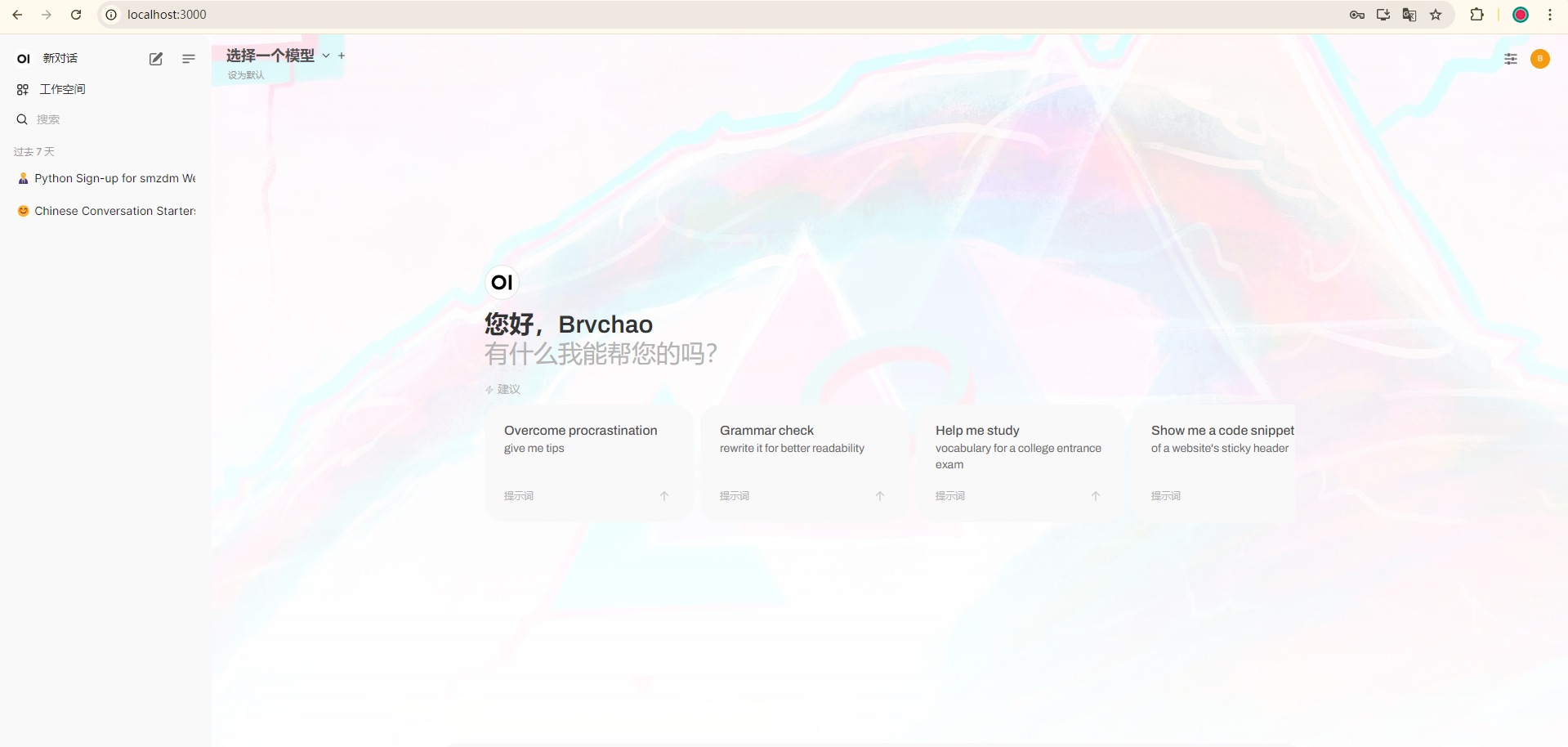
等待安装完成后,在Docker Desktop中可以看到Open WebUI的web界面地址为:OPenwebUI ,点击后出现登录界面,点击sign up注册,登录即可使用.